
导出资料与获取导出文件
导出前先查对人员和范围,导出后再核对文件内容。提示“已提交”只代表任务已受理,不代表文件已经生成;无需反复点击导出。
01 在原业务页面确认范围
- 进入需要导出的花名册、骑手列表、公司人才库或台账。
- 先按组织、任职状态及其他条件查询,核对当前结果。需要导出指定人员时,检查勾选对象。
- 核对导出按钮的范围:表格下方「导出当前数据」只取当前页,「导出所有数据」按当前筛选取全部结果;顶部业务「导出」按该页面说明办理。
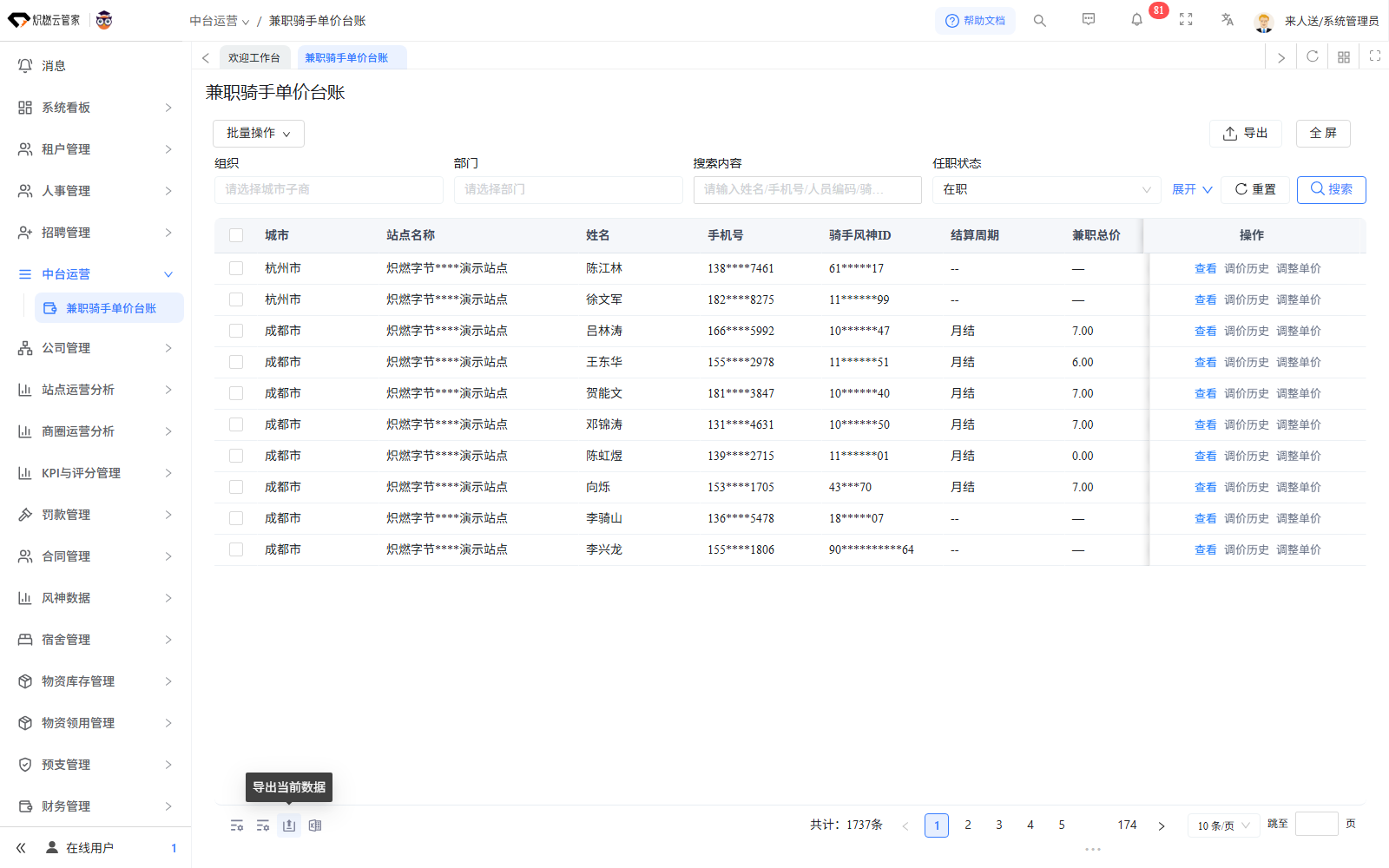 图示为兼职骑手单价台账的表格导出。当前页文件直接下载;顶部业务导出可能提交后台任务,处理方式以当前页面提示为准。
02 查看处理进度和导出结果
- 直接下载的文件在浏览器下载记录中查看;提交后台任务的导出,再阅读提示,区分正在处理、已经完成和处理失败。
- 原页面提供「导出结果」或「查看本次导出」时,从该入口查找本人在当前业务发起的任务。
- 收到消息通知时可按消息提供的入口取件。铃铛角标表示未读消息数量,不表示还有多少导出任务未完成;不要只凭角标判断任务状态。
03 下载文件并打开核对
- 结果可下载后点击下载,核对浏览器是否已经保存文件。
- 打开 Excel,检查文件名、表头、人员范围和关键日期;花名册等人员导出需核对适用的离职日期。
- 文件过期或明确失败时,根据提示从原页面重新导出;仍在排队时先等待,不重复提交。
完成标志
实际下载并打开了本次文件,列和人员范围符合预期。任务提交成功、消息已读或浏览器弹出下载提示,都不能代替文件内容核对。
常见问题
刷新或离开页面后,文件还能找回吗?
返回原业务页面查看导出结果,或从相关消息进入。核对任务名称、提交时间和所属业务,不把别人的任务或旧文件当作本次结果。
顶部“导出”和表格工具栏的导出一样吗?
不能只按按钮名称判断范围。顶部业务导出按当前页面说明提交;表格下方明确区分「导出当前数据」和「导出所有数据」。先核对筛选条件和按钮,再核对实际文件。
一直排队,是不是没有数据?
不是同一种情况。排队说明处理尚未完成;长时间不变时,将页面、任务名称和提交时间交给管理员检查后台处理情况,不反复提交相同任务。