
群聊资料快捷录入与草稿保存
微信群、钉钉群里收到候选人的姓名、电话、站点、住宿和车辆需求后,可直接复制消息,使用个人骑手库的「快速添加」识别成表格,再核对保存,无需先逐个人重新抄写。
本篇重点
群消息转为可编辑表格,共同资料批量补齐,差异逐行核对。保存后仍是待推送草稿。
01 打开快速添加,先选城市子商
- 进入「招聘管理 → 个人骑手库」。
- 切换到「待推送」,点击「快速添加」。
- 选择本批候选人所属的「城市子商」。一次处理一个城市子商,其下不同站点的人员可以一起录入;不同城市子商的消息分批处理。
完成标志
出现「快速添加候选人」窗口,城市子商已选好,可以粘贴群消息。
02 粘贴群消息,识别成多人表格
- 从微信群或钉钉群复制候选人的消息,粘贴到「粘贴群消息」区域。可以一次粘贴多个人,保留原有换行即可。
- 点击「识别并填入表格」。
- 核对识别人数、姓名和手机号是否与原文一致,再看站点、面试日期、工作性质及住宿、租车等信息。
例如,群消息中的字段顺序和写法可能不同,不必先整理成 Excel。姓名、电话使用明确标签,更方便核对:
text
代理商:来人送
站点:兴隆湖站
姓名:候选人甲
电话:16600000001
车辆:需要
住宿:不需要
面试时间:明天
全职/学生:全职

姓名:候选人乙
电话:16600000002
站点来人送兴隆湖
住宿是
招聘解决车
经验骑手
全职
示例姓名与手机号为模拟值。实际操作直接使用已获授权的招聘消息,不必照抄本页示例。
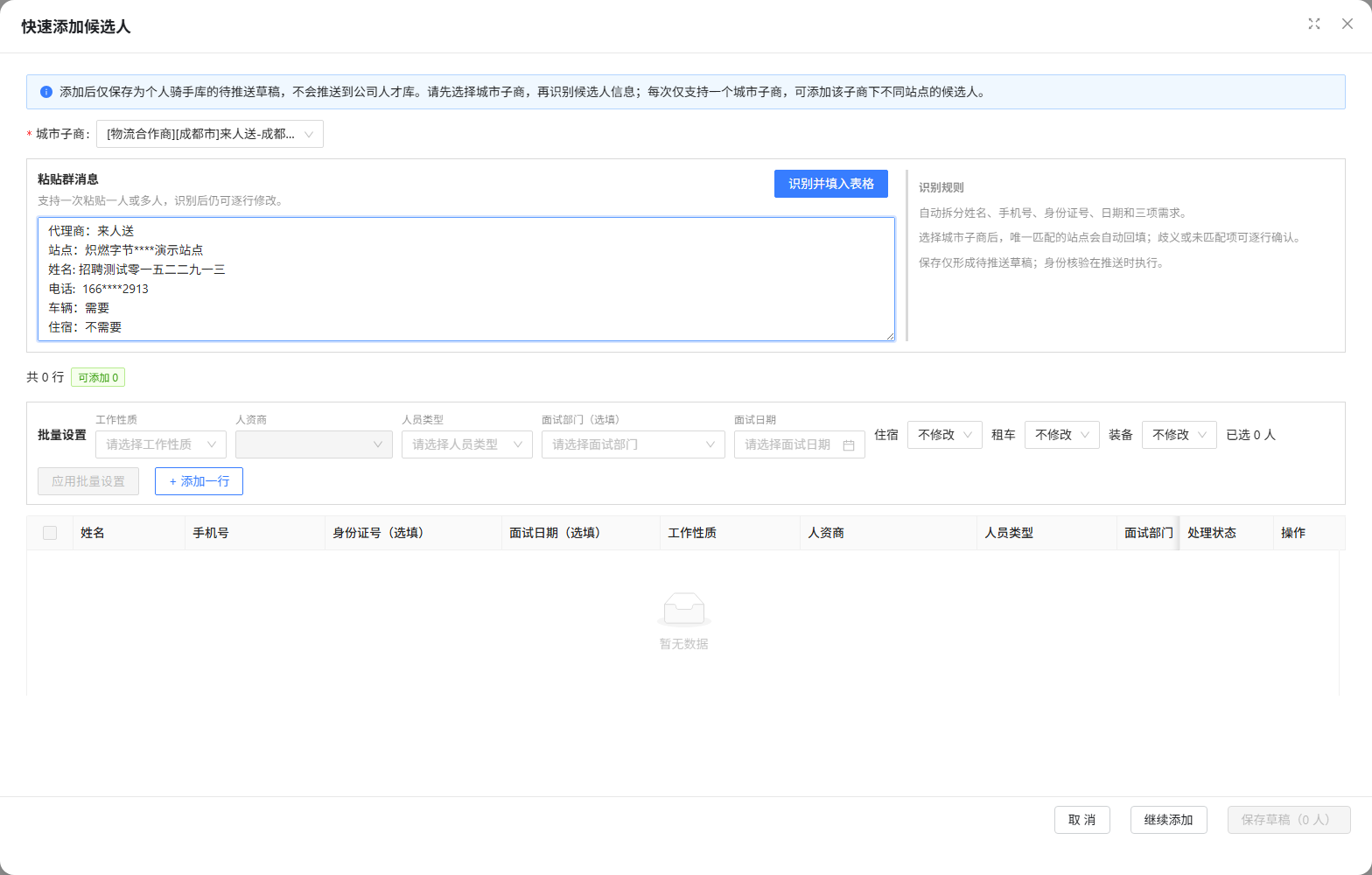 示例保留群消息的不同写法,姓名和电话已在录入前替换为模拟资料。
如果原文是“姓名手机号连写”,或识别人数少于原文人数,先给相关人员补上“姓名:”“电话:”标签,再重新识别并核对表格,不遗漏任何一人。
完成标志
消息已拆分为候选人行。系统给出需要核对的事项,仍由办理人员确认,不将“识别完成”当作“资料全部正确”。
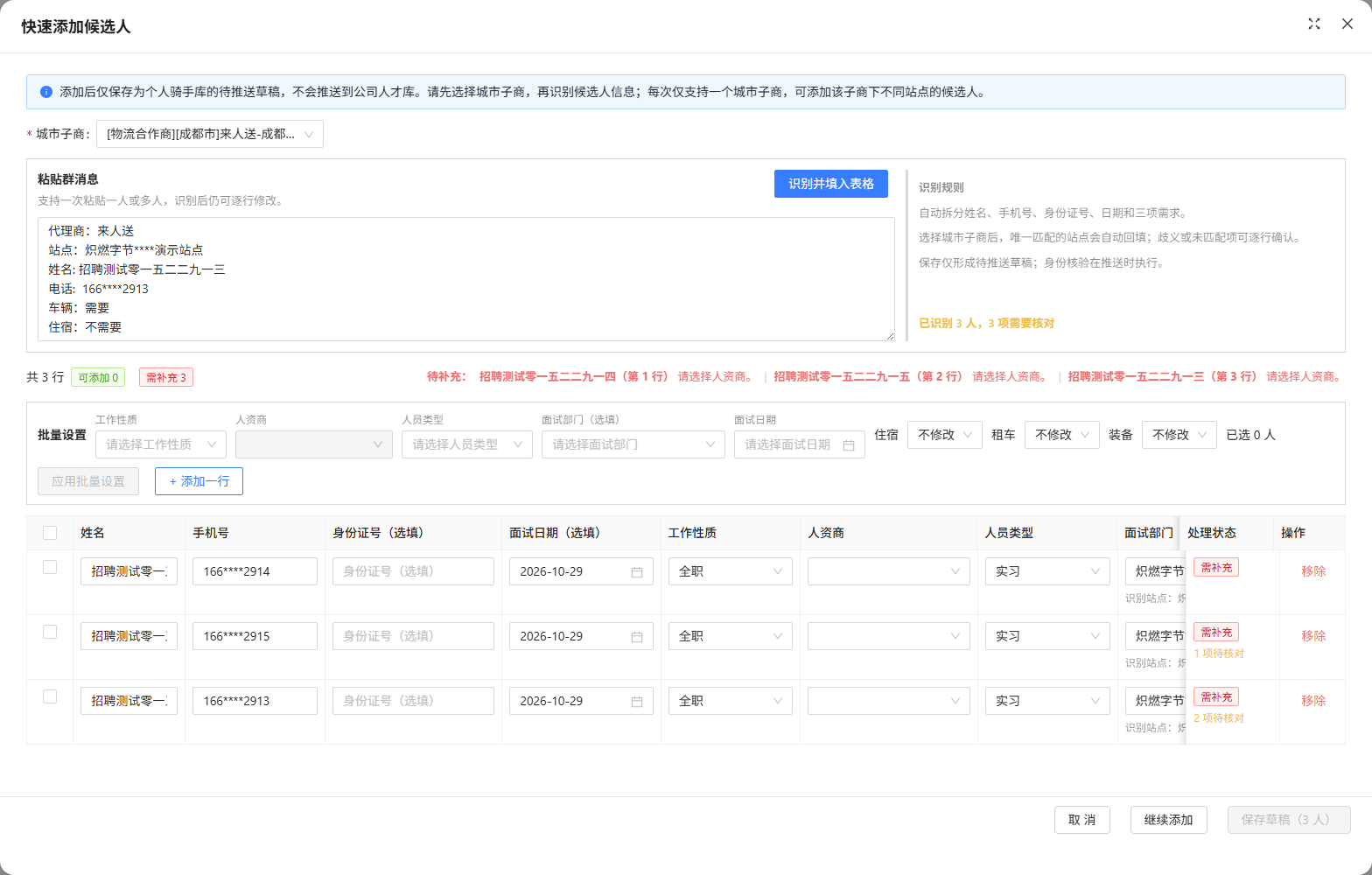 姓名、手机号、站点等形成可编辑表格;“住宿待定”等模糊信息要向候选人或推荐方核实。
03 批量补齐共同资料,逐行确认差异
- 查看站点匹配结果。站点唯一匹配时会回填;未匹配或存在歧义时,选择正确站点,不要随意使用相似名称。
- 多人工作性质、人资商等信息相同时,勾选相应人员,在「批量设置」中填写共同值,点击「应用批量设置」。只为真正相同的人员应用同一设置。
- 逐行核对面试日期、人员类型、住宿、租车、装备及备注。有“待定”“一会过来”等描述时,先核实具体安排;开关当前显示关闭,不代表原文已经明确“不需要”。
- 修正待补充项,核对保存按钮显示的人数,点击「保存草稿(N 人)」。勾选用于决定批量修改哪些行,保存人数仍以窗口中的全部候选人行数为准。
完成标志
待补充项已处理,保存成功并关闭窗口;各人的差异资料保留,不因批量补齐共同字段而全部改成同一份资料。
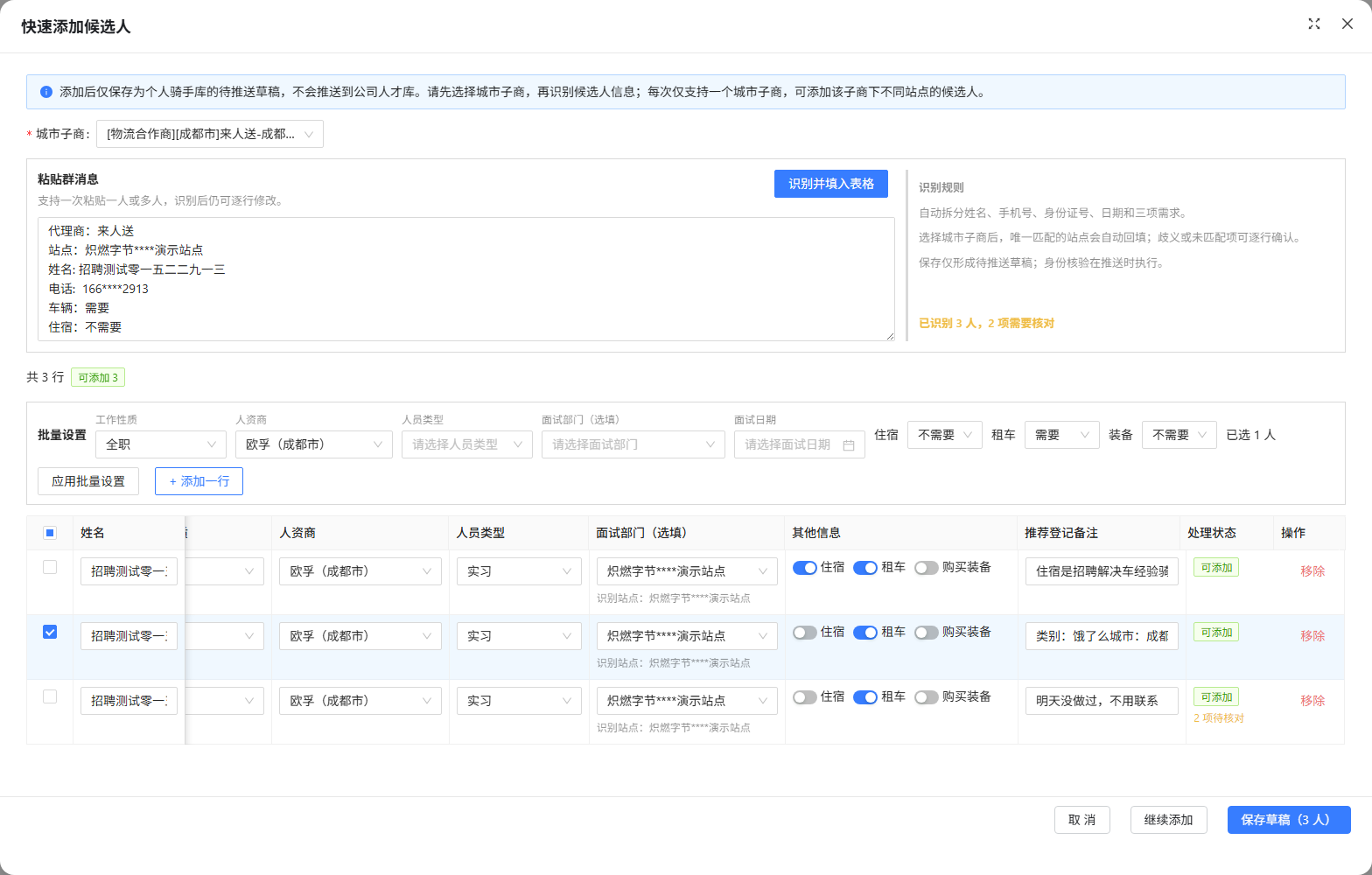 示例分别保留明确的住宿需求,只对已核实的人员修正待定项。保存前核对人数和各行提示。
04 回到列表核对
- 在搜索内容中输入刚刚保存的手机号,再点击「搜索」。多人录入时,按需要逐个查询核对。
- 在「待推送」中找到对应骑手,核对姓名与手机号;确认人员都已保存,没有漏人。
完成标志
记录仍处于待推送;没有因此完成推荐或入职。
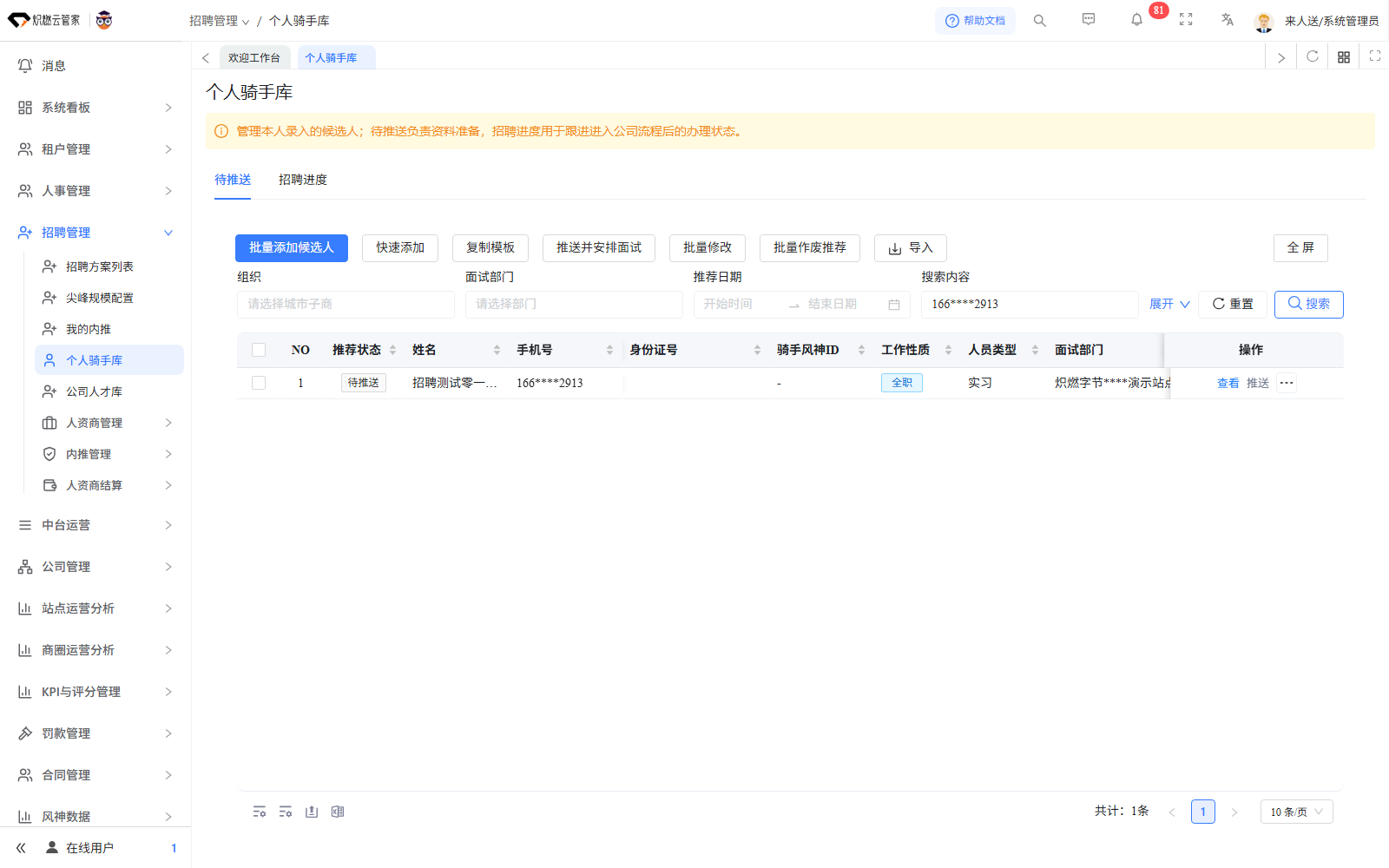 个人骑手库 · 待推送记录(示例) · 点击图片放大,按 Esc 关闭
常见问题
复制了三个人,为什么只识别出两行?
先对照每个人的姓名和电话。遇到姓名电话连写、多人分段不清时,把相关人员补成独立的“姓名:”“电话:”行,再点击识别。重新核对最终人数及全部人员,不能直接保存少人的结果。
只有一人,也能用快速添加吗?
可以。粘贴一人的消息,识别后核对该行即可,无需为了使用此入口凑多人。
没有群消息,或者想手工填写怎么办?
使用同页的「批量添加候选人」,逐格填写。只录一人时移除多余空行;有规范表格的批量资料按对应导入入口处理。群消息快捷录入与手工填写最终都保存为待推送草稿。
点击应用批量设置,会把所有人都改掉吗?
批量设置作用于勾选人员。共同字段一起设置,个人差异逐行保留。保存时以按钮显示的人数为准;不准备保存的行应先移除,不能只取消勾选。
识别出的站点或面试日期不确定怎么办?
对照原文和实际安排核实,再在表格修正。不同城市可能有同名站点;“明天”等相对日期也应结合原消息发送时间确认。不要把历史群消息中的“明天”直接当成今天的明天。
保存草稿后,是否已经入职?
没有。此处只保存个人骑手库的待推送资料,后续还需要推送和实际入职办理。
保存按钮不能点怎么办?
先看弹窗顶部的待补充提示,按具体行号补齐姓名、手机号、子商、人资商等必要资料。
为什么找不到刚保存的人?
先回到“待推送”,核对搜索手机号和其他筛选条件;如果保存有错误提示,应先处理提示后重新保存。