
人员查询与资料修改
适用于已经进入花名册、需要查询或补充资料的人员。先找到原人员,再修改原档案,避免重复新增。
01 在花名册中找到人员
- 进入「人事管理 → 花名册」。
- 选择「组织范围」,在「搜索内容」输入姓名、手机号、人员编码、骑手风神 ID 或身份证号。优先使用手机号或骑手风神 ID 定位。
- 根据需要选择「任职状态」,点击「搜索」。更多条件可从「展开」中查看。
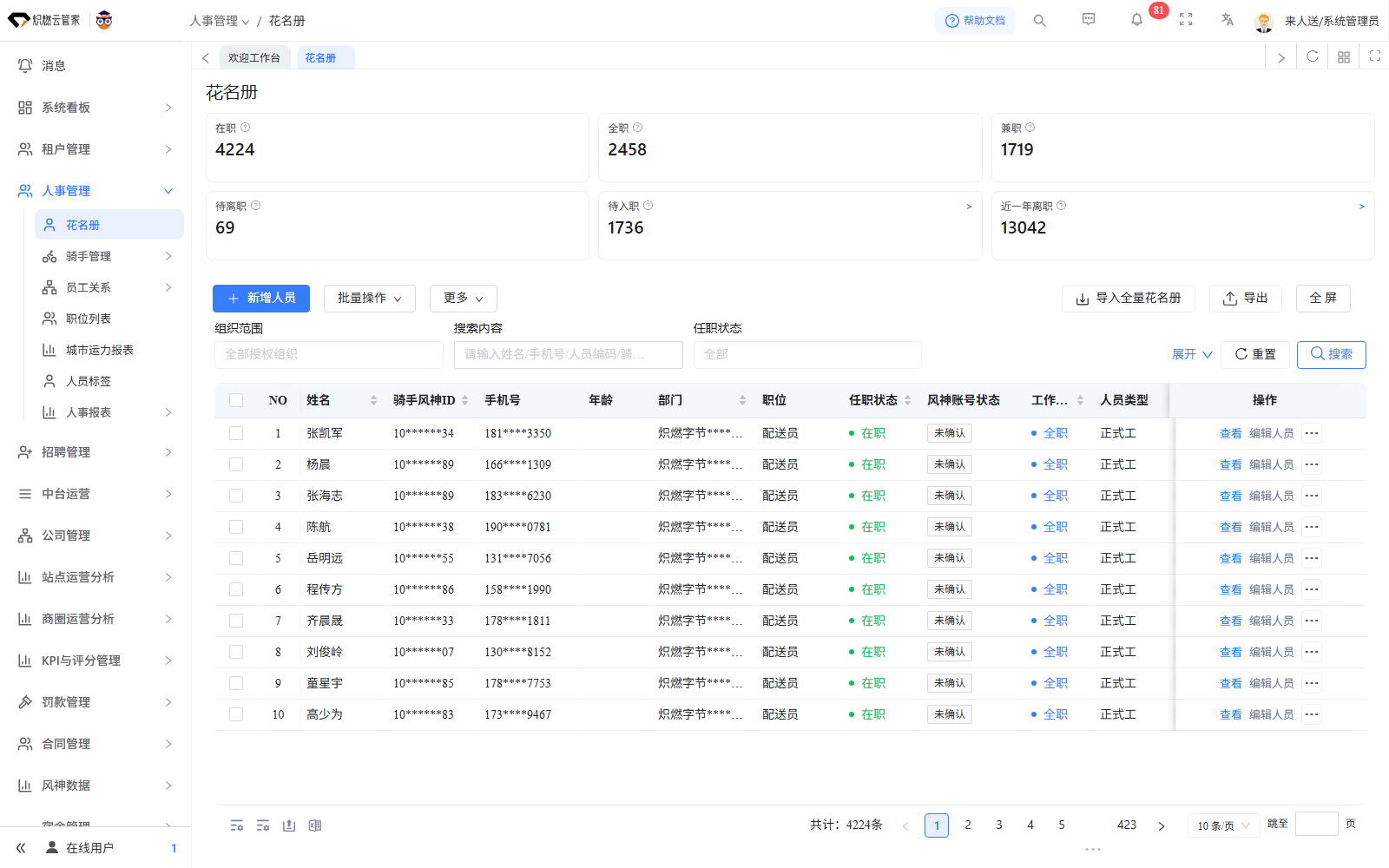 配图仅对手机号、身份证号和骑手风神 ID 作部分掩码。查询结果受账号的数据权限和当前筛选条件影响。
02 核对对象并打开编辑
- 核对姓名、手机号、骑手风神 ID 和部门,确认是同一名人员。
- 需要了解完整档案时点击「查看」;需要维护资料时,使用该行的编辑入口,打开「编辑人员」。
- 按左侧分组查看「基础资料」「任职与招聘信息」「结算与薪资」「补充资料」。
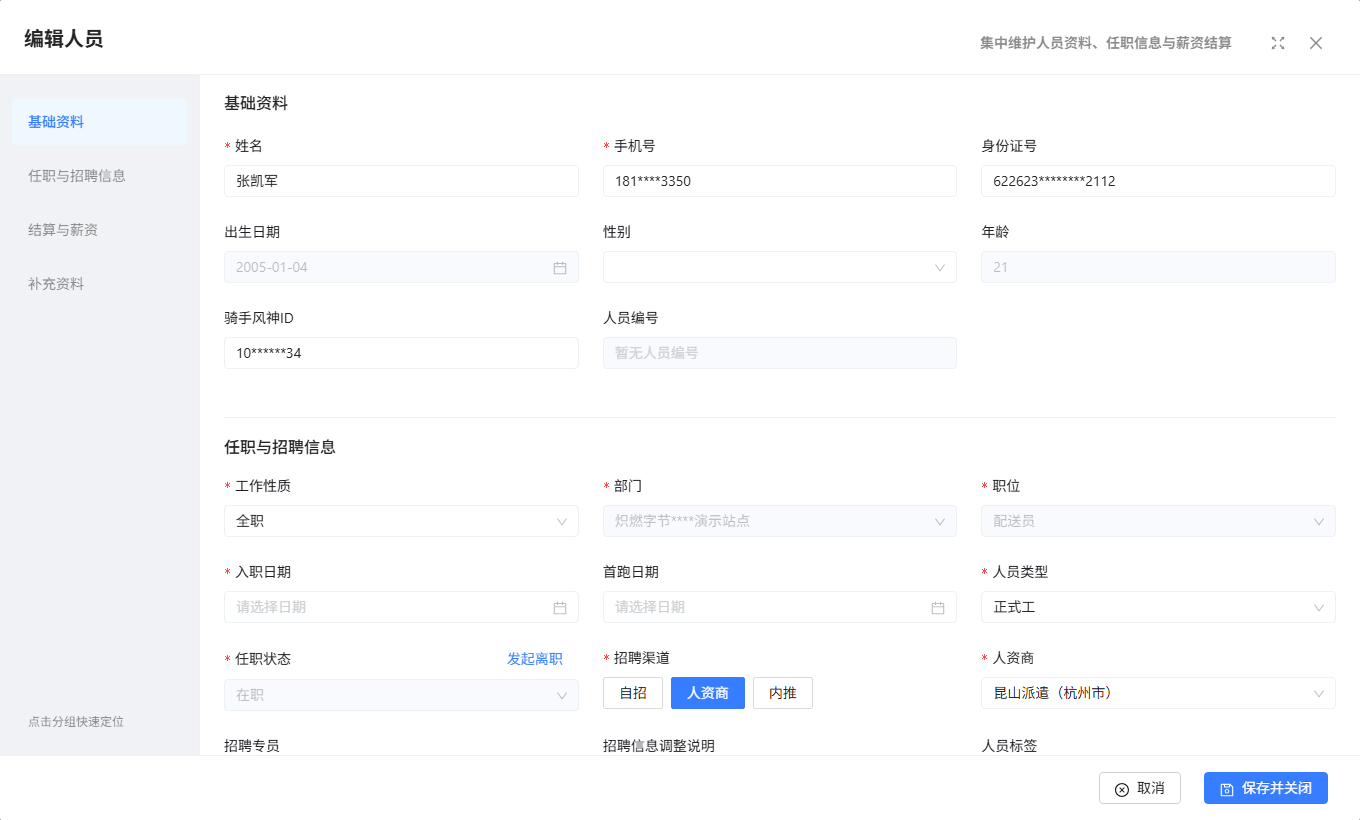 手机号、身份证号和骑手风神 ID 已作部分掩码。不可编辑的字段不能在此直接修改。
03 修改并核对保存结果
- 修改本次需要维护的内容,核对必填项;没有变化的信息不必重复填写。
- 点击「保存并关闭」。如果出现提示,按提示中的人员、字段或缺失资料核对,修正后再保存。
- 保存成功后重新查询该人员,核对列表或档案中的新资料。若修改了手机号,使用修改后的号码查询。
完成标志
重新打开同一人员,能看到本次保存的内容。只填写表单、关闭弹窗或看到列表刷新,都不能代替保存成功提示和结果核对。
常见问题
知道手机号,为什么查不到人员?
先检查组织范围、任职状态和其他筛选条件,再确认该人员是否已经正式入职。只有招聘资料、尚未完成入职的人员,应先到公司人才库查询;不要因为花名册暂时查不到就重复新增。
需要变更部门、岗位、工作性质或办理离职,也在这里直接改吗?
这些事项需要保留生效日期和办理记录,应使用对应的调动、工作性质变更或离职办理入口。不要通过修改备注代替正式办理,也不要重复新增人员。
提示与另一名人员的身份资料冲突怎么办?
按提示核对发生冲突的姓名、手机号、风神 ID 或身份证号,确认是否选错人员或已有重复档案。不要随意修改身份资料绕过提示;无法确认时交由管理员处理。
看得到人员,为什么没有编辑入口?
查看资料和修改资料是不同权限。先确认账号是否具有相应编辑权限,再由管理员核查;不要通过另建一份人员资料代替编辑。